
Сайттан өтінім келді: одан кейін не болуы керек?
Тек сәтті жіберілгені туралы хабарламаны емес, формадан қызметкердің жауабына дейінгі бүкіл жолды тексеріңіз.
Материалды оқуБетті телефоннан ашып, келушінің ол жерге не үшін келгенін орындап көріңіз.
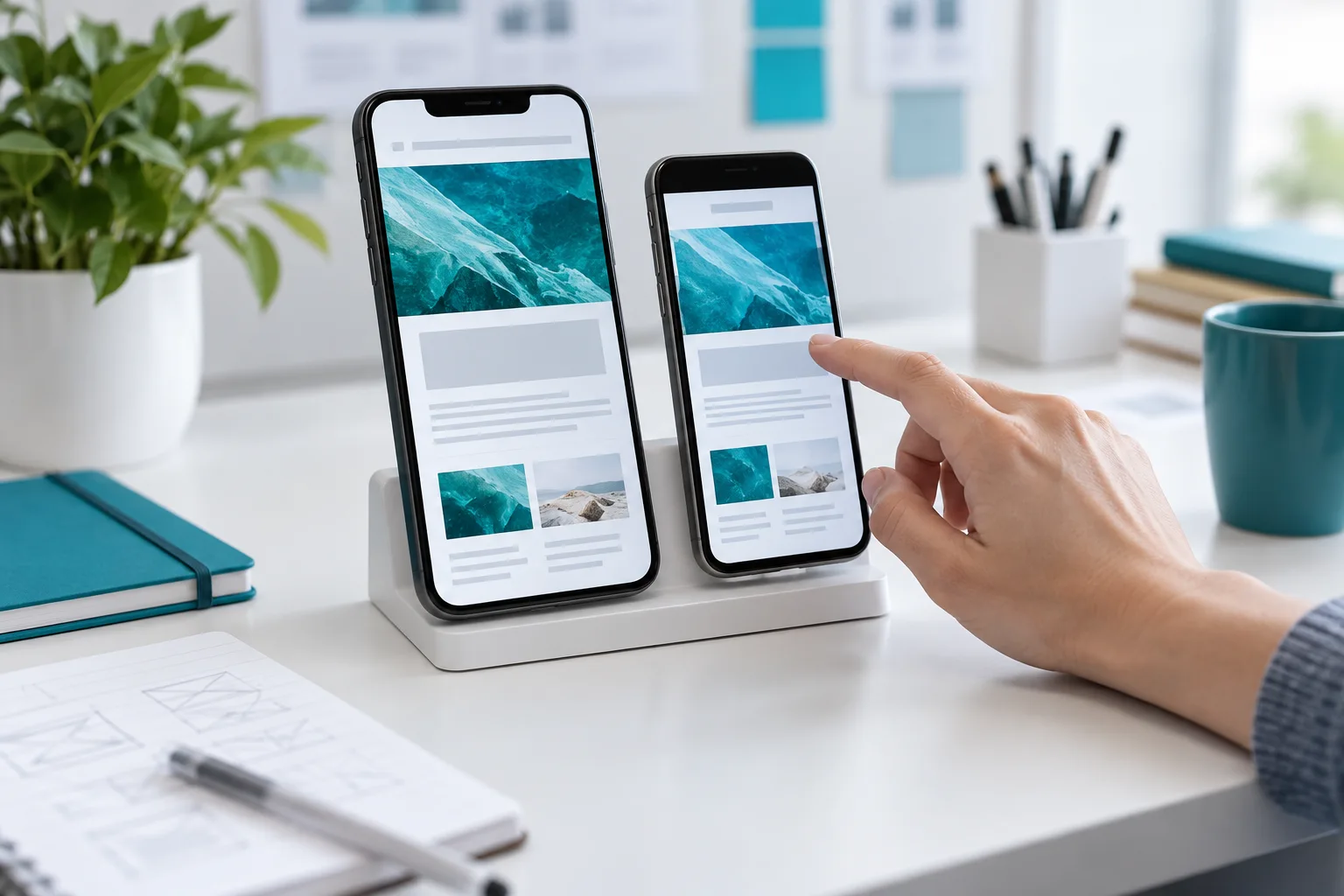
Ұқыпты скриншот мобильді сайттың қолдануға ыңғайлы екенін дәлелдемейді. Мәселелер көбіне алғашқы басудан кейін көрінеді: пернетақта өрісті жабады, ұзын тақырып батырманы жылжытады, ал форма қатесі нені түзету керегін түсіндірмейді.
Әрекетті таңдаңыз: жеткізу шарттарын табу, мақала оқу немесе сұрау жіберу. Оны әзірлеушінің көмегінсіз кәдімгі телефоннан орындаңыз. Тоқтауға, бетті үлкейтуге немесе артқа қайтуға тура келген жерлерді жазыңыз. Тік және көлденең бағдарды тексеріңіз.
Нақты ұзын атаулар мен мәтіндерді қолданыңыз. Көптілді жобада әр тілді бөлек ашыңыз: бірдей мағынадағы батырмалар әртүрлі орын алуы мүмкін. Тек макеттегі ең қысқа мысалды бағаламаңыз.
Міндетті өрісті бос қалдырып, форманы толтырыңыз, кейін оны түзетіңіз. Қалыпты тексеру қатесінен деректер жоғалмауы керек. Өрістің түсінікті атауы сақталуы, ал хабарлама қажетті әрекетті түсіндіруі тиіс. Өрістерді белгілеу негіздері W3C WAI нұсқаулығында қарастырылған.
Мәтін өлшемін үлкейтіп, бетті баяуырақ байланыспен ашып көріңіз. Бекітілген панель маңызды абзацты немесе батырманы жауып қалмайтынын тексеріңіз. Қорытынды тізімге «ыңғайсыз» деген бағаны ғана емес, бақылау мен қайталау сценарийін қосыңыз. Бұл нақты себепті түзетіп, өзгерістен кейін сол тексеруді қайталауға мүмкіндік береді.
Тақырыпты жалғастырыңыз: түсіндіруден келесі қадамға.
Тек сәтті жіберілгені туралы хабарламаны емес, формадан қызметкердің жауабына дейінгі бүкіл жолды тексеріңіз.
Материалды оқу
Қолжетімділік, нұсқаулықтар және жаңарту тәртібі іске қосылғаннан кейін сайтты басқаруға көмектеседі.
Материалды оқу
Алдымен аудиторияны, міндетті және материалдарды анықтаңыз. Түстер мен ұнаған сайттарды содан кейін талқылаңыз.
Материалды оқу